Clev ora legge i vostri file su Autodesk Forma
Collegate Forma e Clev trova e apre i documenti di commessa direttamente dalla chat, senza scaricarli e ricaricarli a mano.
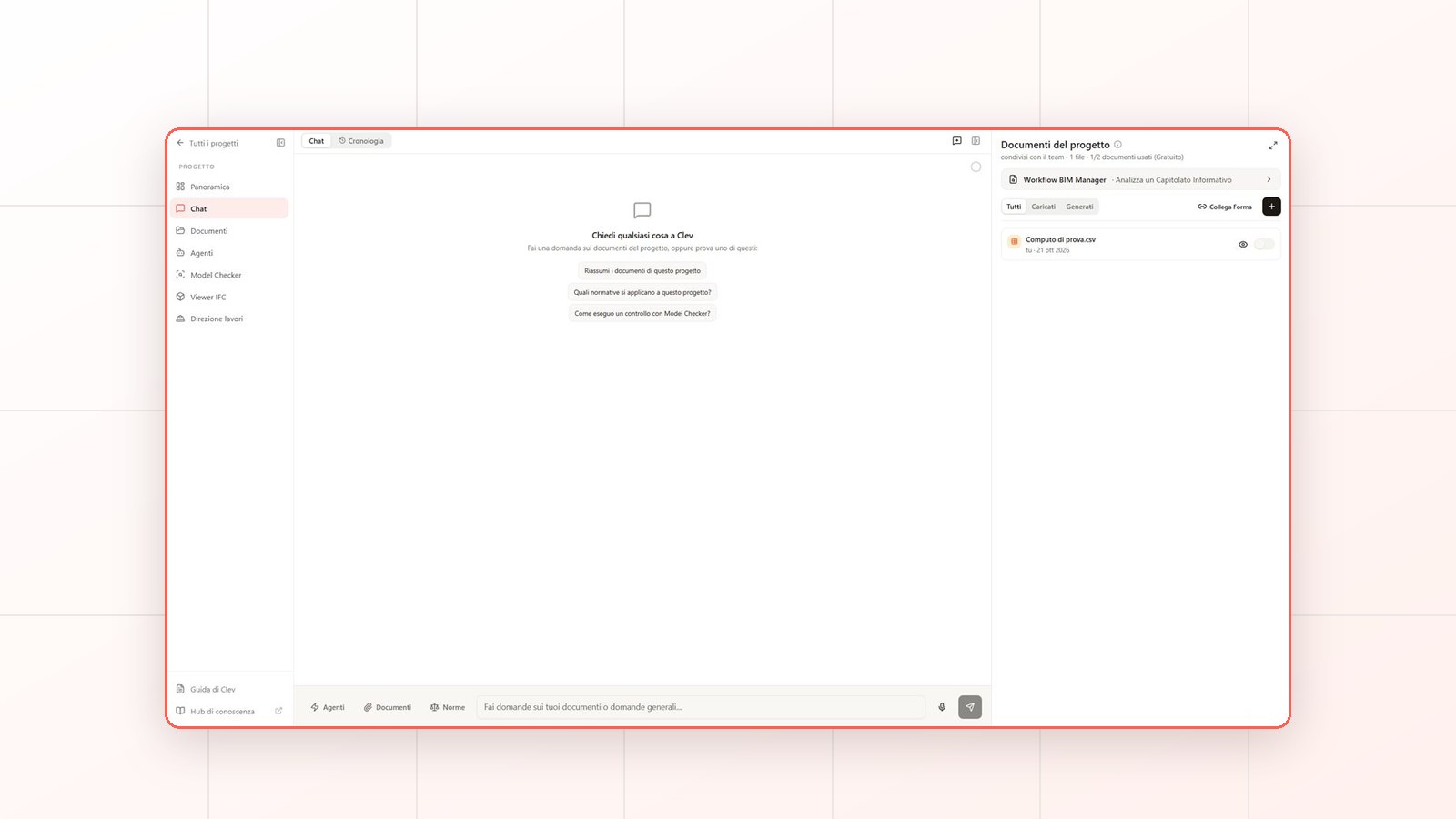
I documenti di commessa vivono su Forma: capitolati, relazioni, tavole, elenchi prezzi. Ma per farli leggere a Clev, finora, bisognava scaricarli e ricaricarli a mano, e ricominciare a ogni revisione.
Da questa settimana potete collegare Autodesk Forma (Forma Data Management, ex ACC Docs). Clev vede le cartelle del progetto e apre i file quando gli servono.
Come si collega, in tre passaggi
- L'amministratore autorizza Clev, una volta per azienda. In Autodesk Account Admin aggiunge Clev tra le integrazioni personalizzate. Il codice da incollare è nella Guida di Clev.
- Ognuno collega il proprio account. Dalla vostra foto in alto a destra andate in Impostazioni › Connessioni e, alla riga Autodesk Forma, cliccate Collega Forma.
- Collegate il progetto. Nel progetto Clev aprite Documenti, cliccate Collega Forma, scegliete account e progetto e confermate.
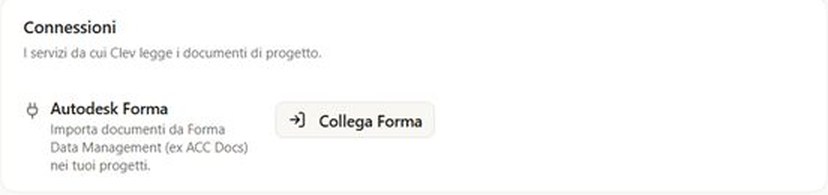
Clev vede solo i progetti e le cartelle che il vostro utente Autodesk può già aprire. Non c'è un accesso più ampio di quello che avete già.
Chiedete a Clev dei file su Forma
Nella scheda Documenti, il riquadro Forma vi dice quanti file Clev conosce. Con Aggiorna indice Clev legge l'elenco delle cartelle: sui progetti grandi ci vuole qualche minuto, intanto potete lavorare. Salva solo nomi e percorsi, e apre il file in chat quando glielo chiedete, senza importarlo prima.
I file restano dove sono. Clev va a prenderli quando servono.
Prova a chiedere
- «Cosa dice il capitolato strutture sui copriferri?»
Importate nell'archivio del progetto
Dalla stessa scheda entrate nelle cartelle di Forma, selezionate i file e cliccate Importa. Finiscono nell'archivio del progetto insieme a quelli caricati da voi e a quelli creati da Clev, e li ritrovate con il filtro Da Forma.

Se un documento serve sempre, rendetelo Fonte del progetto: Clev lo legge in tutte le chat.
Scegliete voi su quali norme risponde Clev
Sotto la casella di testo c'è il pulsante Norme. Scegliete la normativa nazionale e le regioni che vi servono, fino a tre raccolte insieme. Sopra la casella, «Clev sta usando» vi ricorda quali norme sono attive in quella chat. Tra le novità della Normativa c'è anche il DURC (D.M. 30/01/2015).
Anche questa settimana
- Un'automazione riuscita in chat si salva con Salva come agente del team e la trovate in Agenti › Del team, pronta per tutti i colleghi.
- Le chat nuove sono Solo per te finché non le condividete con il team.
- Se chiedete in chat come si fa qualcosa, Clev risponde con i passaggi della Guida.
Se usate già Clev, trovate Collega Forma in Impostazioni › Connessioni. Se lavorate su Forma e volete vedere Clev sui vostri progetti, prenotate una demo.
Ricevi il prossimo articolo
Ogni settimana, una novità di Clev spiegata bene. Nient'altro.